
FAQ
支持运行在 Windows / Mac 上吗 ?
目前还未支持,但后续有计划支持。(ISSUE-151)
支持运行在低版本内核上吗 ?
目前支持最低内核版本: 3.10.0-957,而且低版本内核下 kyanos 的会缺少某些功能。
目前 3.*版本内核不支持根据容器 id/容器名称等过滤流量,也无法自动关联 NAT 前后的流量。
支持运行在 WSL 上的 Linux 吗 ?
理论上支持,但一般在 WSL 上的 Linux 发行版默认不带 linux headers,但 kyanos 会依赖,所以可能需要修改编译选项手动编译内核,具体方法可参考:Enabling eBPF/XDP for Kernel Tinkering on WSL2
可以运行在容器/Pod 里吗 ?
必须运行在具有特权模式下的容器/Pod 里。
当使用 --pod-name 选项时出现 "can not find any running pod by name xxx" 日志
Kyanos 必须与目标 Pod 运行在同一主机上。
运行出现 can't find btf file to load! 日志
可能是因为你的系统缺少了 btf 文件导致的,可以在这里 https://mirrors.openanolis.cn/coolbpf/btf/ 以及 https://github.com/aquasecurity/btfhub-archive/ 这里手动下载和你的内核匹配的 BTF 文件,启动 kyanos 时通过 --btf 选项指定你下载的 btf 文件即可。
怎么理解 watch 结果中内核耗时的可视化部分 ?
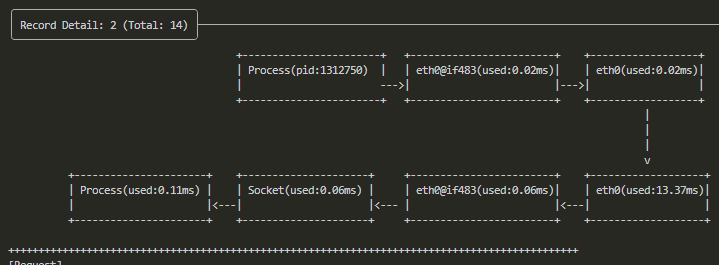
每一个方块代表数据包经过的节点,从上面依次看起,第一个是 Process,代表请求从进程发出,到右边第二个节点 eth0@if483,这是容器内部的网卡设备,后边有一个(used: 0.02ms)代表从上一个节点 process 到容器内部网卡花费了 0.02ms。
以此类推,再到右边的 eth0 即为宿主机网卡,并且可以知道从容器网卡到虚拟机网卡花费了 0.02ms。
然后请求从网卡发出,到网卡接收到响应(即为图中所示的向下箭头),花费了 13.37ms,之后就是响应接收的流程,从右往左。
接着容器接收响应花费 0.06ms,再到响应数据复制到 TCP 缓存区花费了 0.06ms,最后进程从缓冲区读取数据花费了 0.11ms。
可以清楚的看到请求从进程发送到网卡,响应再从网卡复制到 Socket 缓冲区并且被进程读取的流程和每一个步骤的耗时。
运行 kyanos 后没有观察到 http 流量?
确认你想监控的协议不是 HTTP2,因为 kyanos 目前尚未支持。
为什么抓取到的请求数量明显少于真实的请求数量?
在大流量的情况下 kyanos 可能抓取不到完整的请求数据,检查 /tmp 目录下的 kyanos 日志,如果出现 [dataReader] lost xx syscall data events 的日志说明正是这种情况。
如果想尽可能的抓取请求可以加上 --trace-dev-event=false --trace-socket-data 这个选项,加上该选项后不会抓取数据经过网卡和socket buffer的事件,将所有处理能力用于解析 syscall 数据上(目前通过 syscall 数据解析请求和响应)
运行后终端表格颜色不正确(比如无法选择表格中的记录)

检查是否有 Your terminal does not support 256 colors, ui may display incorrectly 日志,如果有说明终端的颜色配置不正确,kyanos 需要 256 色的终端。
使用以下命令即可列出系统所支持的所有终端类型,以及他们支持的颜色位数:
for T in `find /usr/share/terminfo -type f -printf '%f '`;do echo "$T `tput -T $T colors`";done|sort -nk2|tail -n20示例输出如下:
Eterm-88color 88
rxvt-88color 88
xterm-88color 88
xterm+88color 88
Eterm-256color 256
gnome-256color 256
iTerm.app 256
konsole-256color 256
...
$TERM变量代表当前终端类型,可使用echo $ TERM 命令查看。
可通过修改~/.bashrc 文件将其改为 256 色,在.bashrc 文件中加入以下代码即可:
case "$TERM" in
    xterm)
        export TERM=xterm-256color
        ;;
    screen)
        export TERM=screen-256color
        ;;
esac